Audios de WhatsApp en el PC: cómo leerlos en Web y escritorio
¿Un mensaje de voz en la oficina y sin auriculares? Así escuchas o lees audios de WhatsApp en el PC, en WhatsApp Web y en la app de escritorio.
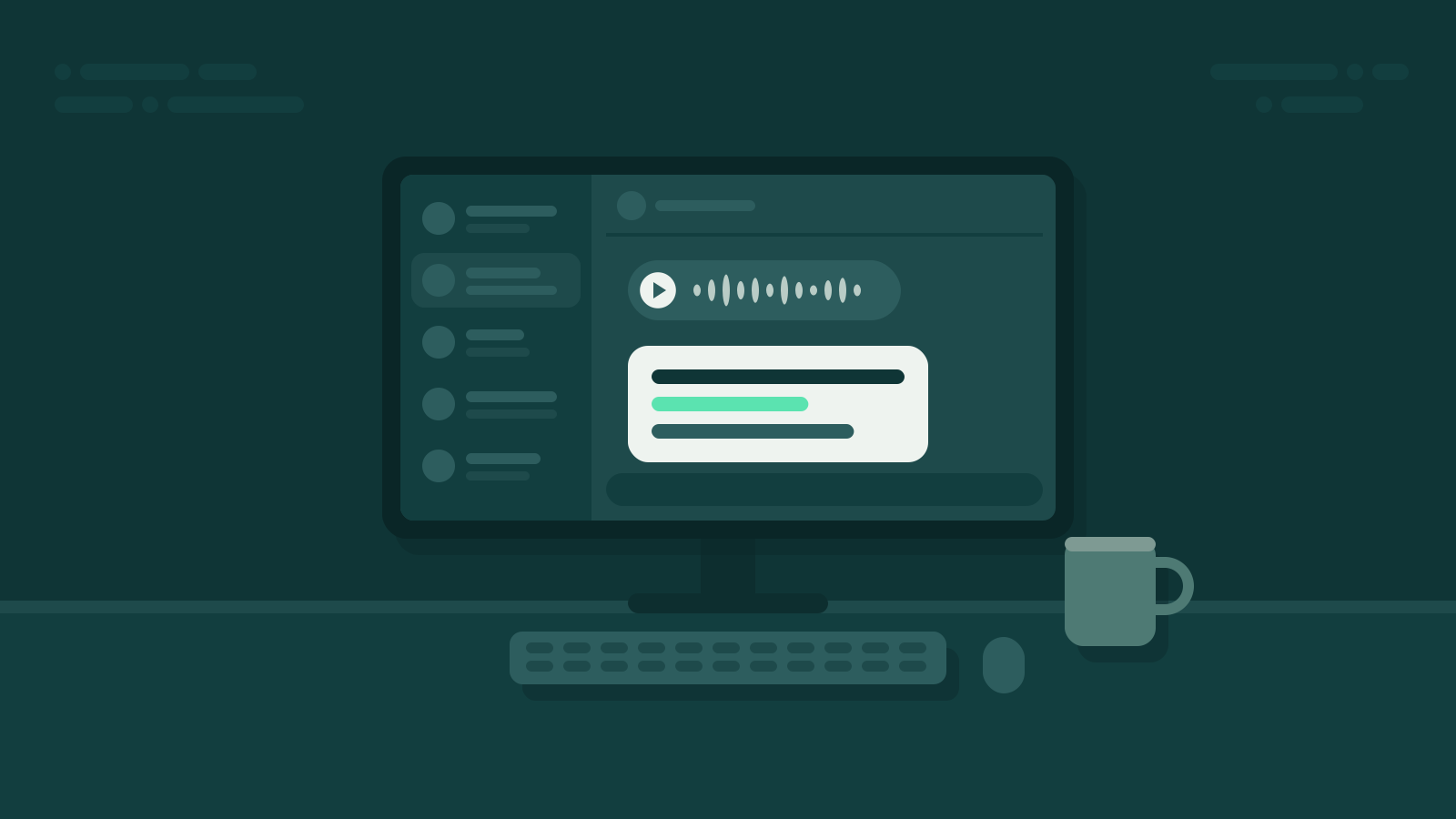
Oficina abierta, martes por la mañana. En la pantalla salta WhatsApp Web: un mensaje de voz de tu hermano, 1:52. Los auriculares, en casa. ¿Ponerlo por los altavoces del portátil? Entonces medio departamento le oye despotricar contra su casero.
Qué se puede hacer en el PC
WhatsApp Web en el navegador y la app de escritorio pueden hacer con los mensajes de voz básicamente lo mismo que el móvil:
- Reproducir: los mensajes de voz suenan directamente en el ordenador, por altavoces o auriculares.
- Reproducir más rápido: en el PC también puedes subir la velocidad. Así, casi dos minutos se quedan en uno largo.
- Reenviar: en el PC puedes reenviar mensajes a otros chats igual que en el móvil.
Lo que falta en el PC es la discreción. Con el móvil, te lo pegas a la oreja. En el ordenador sin auriculares solo hay dos opciones: «lo oye todo el mundo» o «no lo oye nadie».
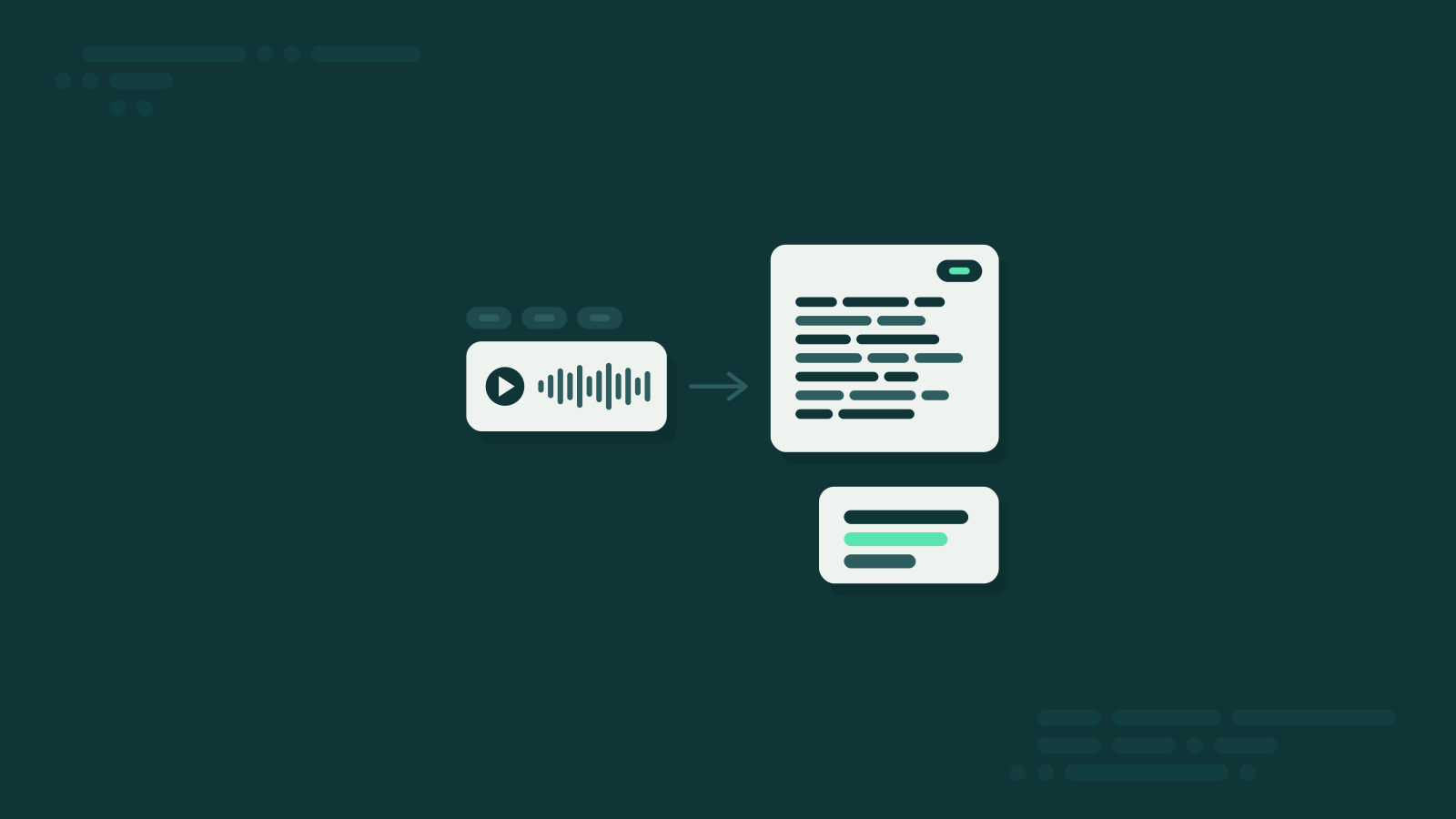
Leer en vez de escuchar con Summarize.One
Aquí entra en juego la función de reenviar. Summarize.One es un bot en WhatsApp que te resume los mensajes de voz. Como WhatsApp Web y la app de escritorio van sincronizados con tu móvil, todo funciona desde el PC:
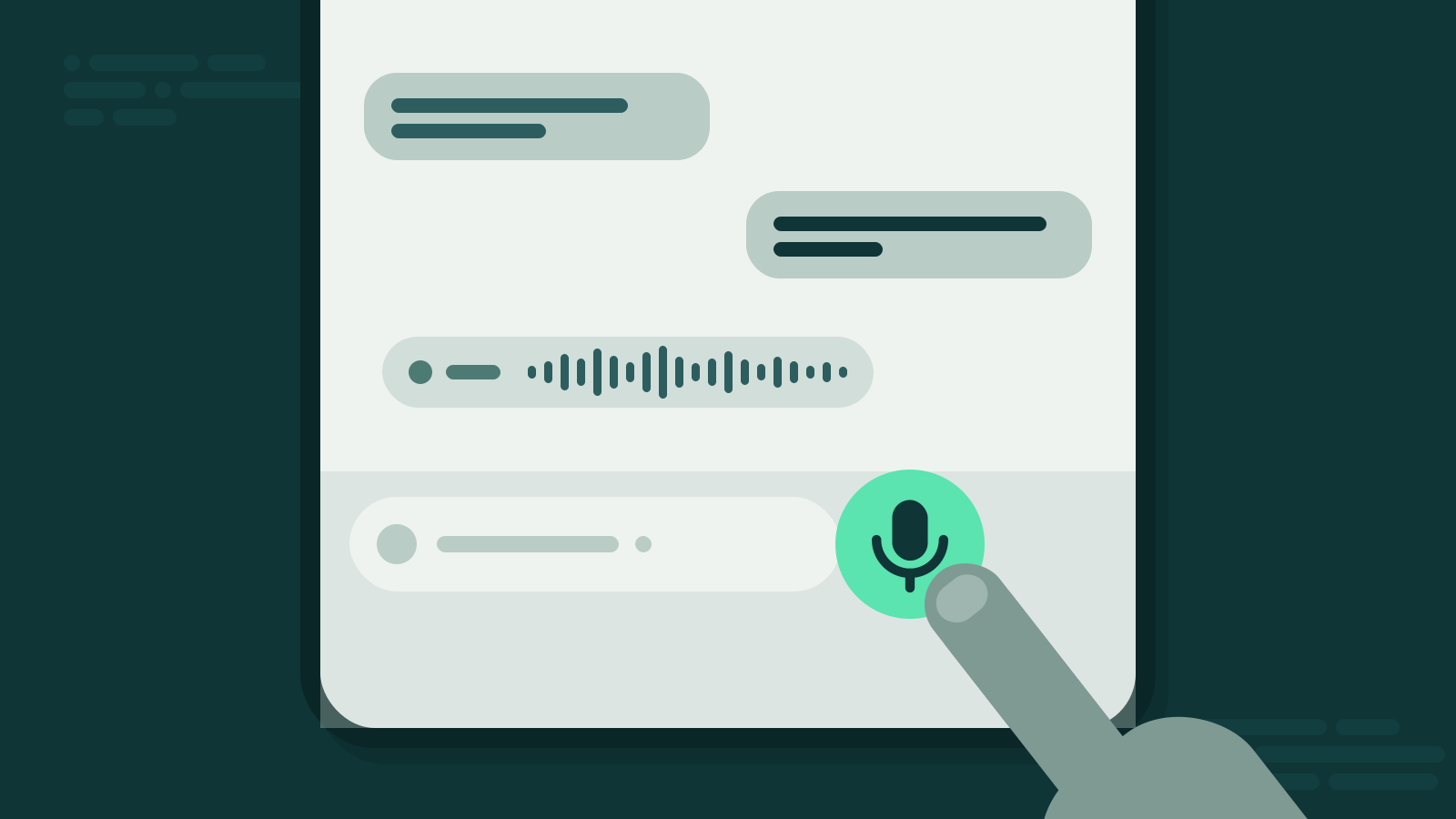
- Abre el chat con el bot: escribe una vez «Hola» a Summarize.One. Puedes hacerlo desde el móvil o directamente en el PC. Sin app, sin descargas, sin cuenta.
- Reenvía: reenvía el mensaje de voz al bot desde WhatsApp Web o la app de escritorio.
- Lee: a los pocos segundos tienes el resumen en el chat del bot, para leerlo en pantalla sin que suene nada.
El mensaje de tu hermano podría quedar así: «El casero no quiere devolverle la fianza. Te pregunta si el fin de semana le ayudas a medir el piso.» Dos frases, cero oyentes.
Por defecto recibes un resumen, a elegir entre corto, medio o en puntos clave. Si necesitas cada palabra, activas la transcripción completa en los ajustes. Importante: el resumen siempre llega al chat del bot, nunca automáticamente al chat original. Es decir, cada mensaje lo reenvías tú. Para probar tienes 5 créditos gratis; después compras créditos sueltos o te haces una suscripción.
Consejos para el día a día en la oficina
- Deja unos auriculares en tu sitio. Unos baratos en el cajón resuelven el problema para todos los mensajes en los que importa el tono.
- Comprueba el volumen antes. No hay nada más bochornoso que un audio a todo volumen porque el ordenador seguía alto desde el último vídeo.
- Vigila tu pantalla. En una oficina abierta, los compañeros leen de reojo. Eso vale para los resúmenes igual que para los chats. Lo personal, mejor cuando no haya nadie detrás.
- Cierra sesión en WhatsApp Web. En un ordenador compartido o ajeno, cierra sesión al terminar. Si no, el siguiente lee tus chats.
- Privacidad al reenviar. Summarize.One procesa los datos conforme al RGPD, cifrados y en servidores de la UE. Aun así, con contenidos delicados de otras personas, piensa si quieres reenviarlos.
Conclusión
En el PC puedes reproducir, acelerar y reenviar mensajes de voz; lo que no puedes es escucharlos en silencio sin auriculares. Para todo lo que no hace falta oír, reenvía el mensaje a Summarize.One y lee lo importante en pantalla. Tus compañeros te lo agradecerán.