WhatsApp-Sprachnachricht am PC lesen – Web und Desktop
Sprachnachricht im Büro, aber keine Kopfhörer? So hörst oder liest du WhatsApp-Sprachnachrichten am PC – in WhatsApp Web und in der Desktop-App.
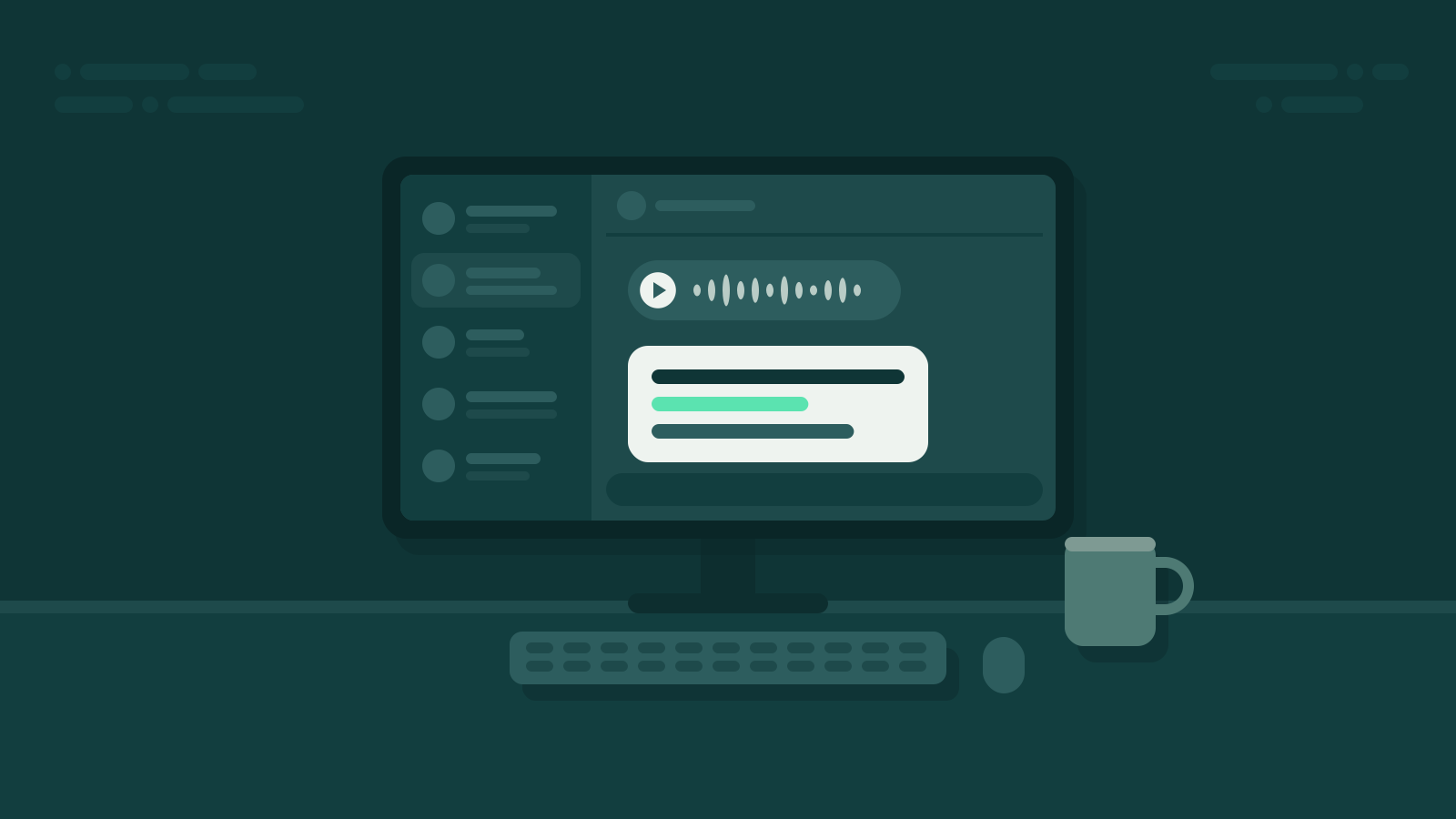
Großraumbüro, Dienstagvormittag. Auf dem Bildschirm ploppt WhatsApp Web auf: eine Sprachnachricht von deinem Bruder, 1:52. Kopfhörer liegen zu Hause. Abspielen über die Laptop-Lautsprecher? Dann hört die halbe Abteilung, wie er über seinen Vermieter schimpft.
Was am PC geht
WhatsApp Web im Browser und die Desktop-App können mit Sprachnachrichten grundsätzlich dasselbe wie das Handy:
- Abspielen: Sprachnachrichten laufen direkt am Rechner über Lautsprecher oder Kopfhörer.
- Schneller abspielen: Die Abspielgeschwindigkeit lässt sich auch am PC erhöhen. Aus knapp zwei Minuten wird so gut eine.
- Weiterleiten: Du kannst Nachrichten am PC genauso an andere Chats weiterleiten wie auf dem Handy.
Was am PC fehlt, ist die Diskretion. Am Handy hältst du dir das Gerät ans Ohr. Am Rechner gibt es ohne Kopfhörer nur „alle hören mit“ oder „gar nicht“.
Lesen statt hören mit Summarize.One
Hier kommt die Weiterleiten-Funktion ins Spiel. Summarize.One ist ein Bot auf WhatsApp, der dir Sprachnachrichten zusammenfasst. Weil WhatsApp Web und Desktop mit deinem Handy synchron laufen, funktioniert das komplett am PC:
- Bot-Chat starten: Schreib einmal „Hallo“ an Summarize.One. Das geht vom Handy oder direkt am PC. Keine App, kein Download, kein Konto.
- Weiterleiten: Leite die Sprachnachricht in WhatsApp Web oder in der Desktop-App an den Bot weiter.
- Lesen: Nach wenigen Sekunden steht die Zusammenfassung im Bot-Chat – lesbar am Bildschirm, ohne einen Ton.
Aus der Nachricht deines Bruders wird dann vielleicht: „Vermieter will die Kaution nicht zurückzahlen. Er fragt, ob du am Wochenende beim Ausmessen der Wohnung hilfst.“ Zwei Sätze, null Mithörer.
Standardmäßig bekommst du eine Zusammenfassung, wahlweise kurz, mittel oder als Stichpunkte. Brauchst du jedes Wort, schaltest du in den Einstellungen das vollständige Transkript zu. Wichtig: Die Zusammenfassung landet immer im Bot-Chat, nie automatisch im Original-Chat. Du leitest also jede Nachricht selbst weiter. Zum Testen gibt es 5 Credits gratis, danach kaufst du Credits einzeln oder nimmst ein Abo.
Tipps für den Büroalltag
- Kopfhörer am Arbeitsplatz deponieren. Ein günstiges Paar in der Schublade löst das Problem für alle Nachrichten, bei denen der Tonfall zählt.
- Lautsprecher vorher prüfen. Nichts ist peinlicher als eine Sprachnachricht in voller Lautstärke, weil der Rechner noch vom letzten Video aufgedreht ist.
- Bildschirm im Blick behalten. Im Großraum lesen Kollegen gern mal mit. Das gilt für Zusammenfassungen genauso wie für Chats. Persönliches liest du besser, wenn niemand hinter dir steht.
- WhatsApp Web abmelden. Am geteilten oder fremden Rechner meldest du dich nach der Nutzung ab. Sonst liest der Nächste deine Chats.
- Datenschutz bei Weiterleitungen. Summarize.One verarbeitet DSGVO-konform und verschlüsselt auf Servern in der EU. Trotzdem gilt: Überleg dir bei sensiblen Inhalten von Dritten, ob du sie weiterleiten willst.
Fazit
Am PC kannst du Sprachnachrichten abspielen, beschleunigen und weiterleiten – nur nicht leise ohne Kopfhörer. Für alles, was nicht gehört werden muss, leitest du die Nachricht an Summarize.One weiter und liest das Wichtigste am Bildschirm. Deine Kollegen werden es dir danken.