Messages vocaux WhatsApp sur PC – les lire sur Web et Desktop
Un message vocal au bureau, mais pas d’écouteurs ? Comment écouter ou lire les messages vocaux WhatsApp sur PC – dans WhatsApp Web et l’appli de bureau.
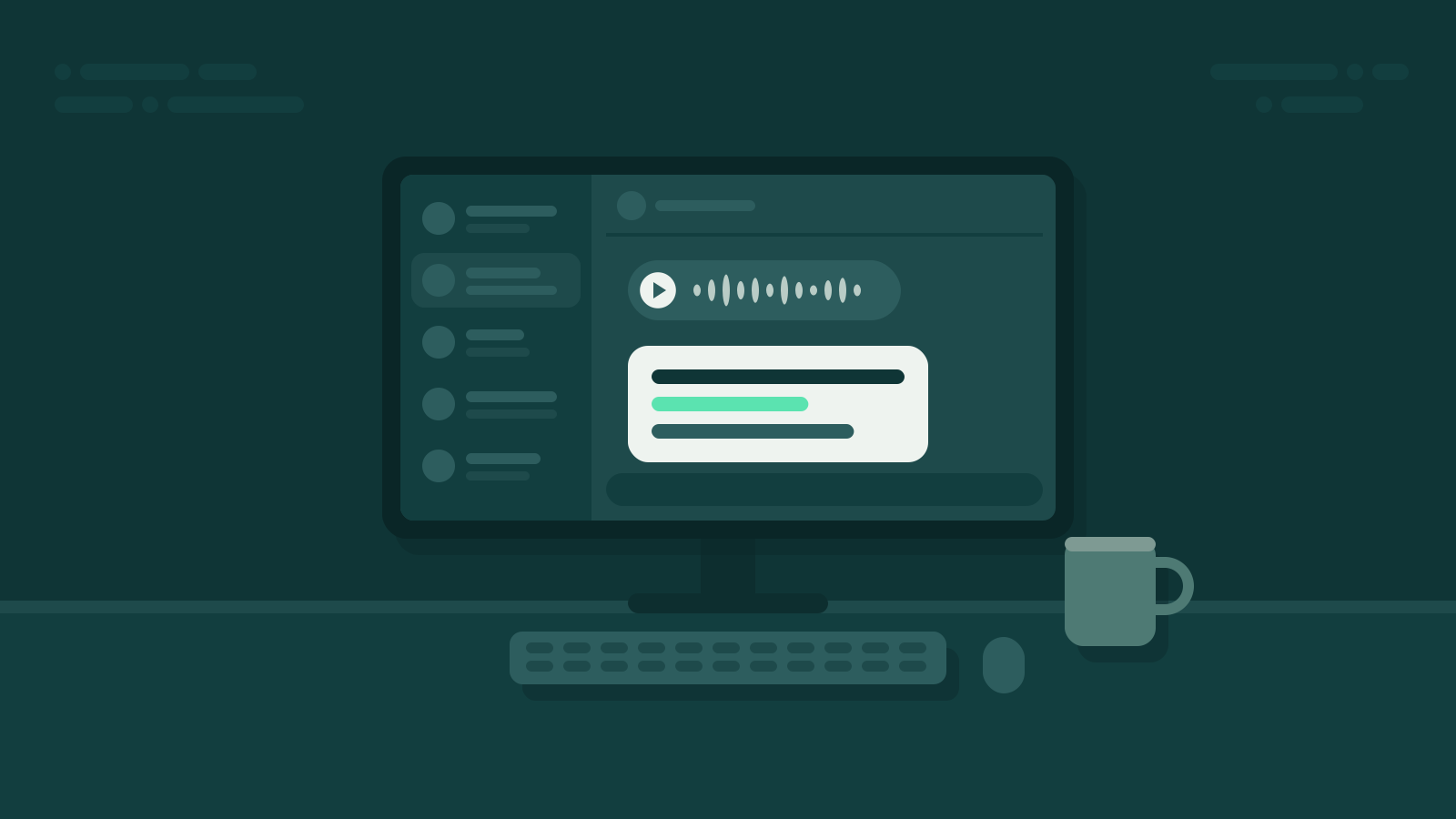
Open space, mardi matin. WhatsApp Web s’affiche à l’écran : un message vocal de ton frère, 1:52. Les écouteurs sont restés à la maison. Le lire sur les haut-parleurs du portable ? Alors la moitié du service l’entend pester contre son propriétaire.
Ce qui est possible sur PC
WhatsApp Web dans le navigateur et l’appli de bureau savent faire en gros la même chose que le téléphone avec les messages vocaux :
- Lire : les messages vocaux se lisent directement sur l’ordinateur, par les haut-parleurs ou des écouteurs.
- Accélérer : sur PC aussi, tu peux augmenter la vitesse de lecture. Presque deux minutes deviennent ainsi une bonne minute.
- Transférer : sur PC, tu peux transférer des messages vers d’autres chats exactement comme sur ton téléphone.
Ce qui manque sur PC, c’est la discrétion. Avec le téléphone, tu le colles à ton oreille. Sur l’ordinateur sans écouteurs, c’est soit « tout le monde écoute », soit « personne ».
Lire au lieu d’écouter avec Summarize.One
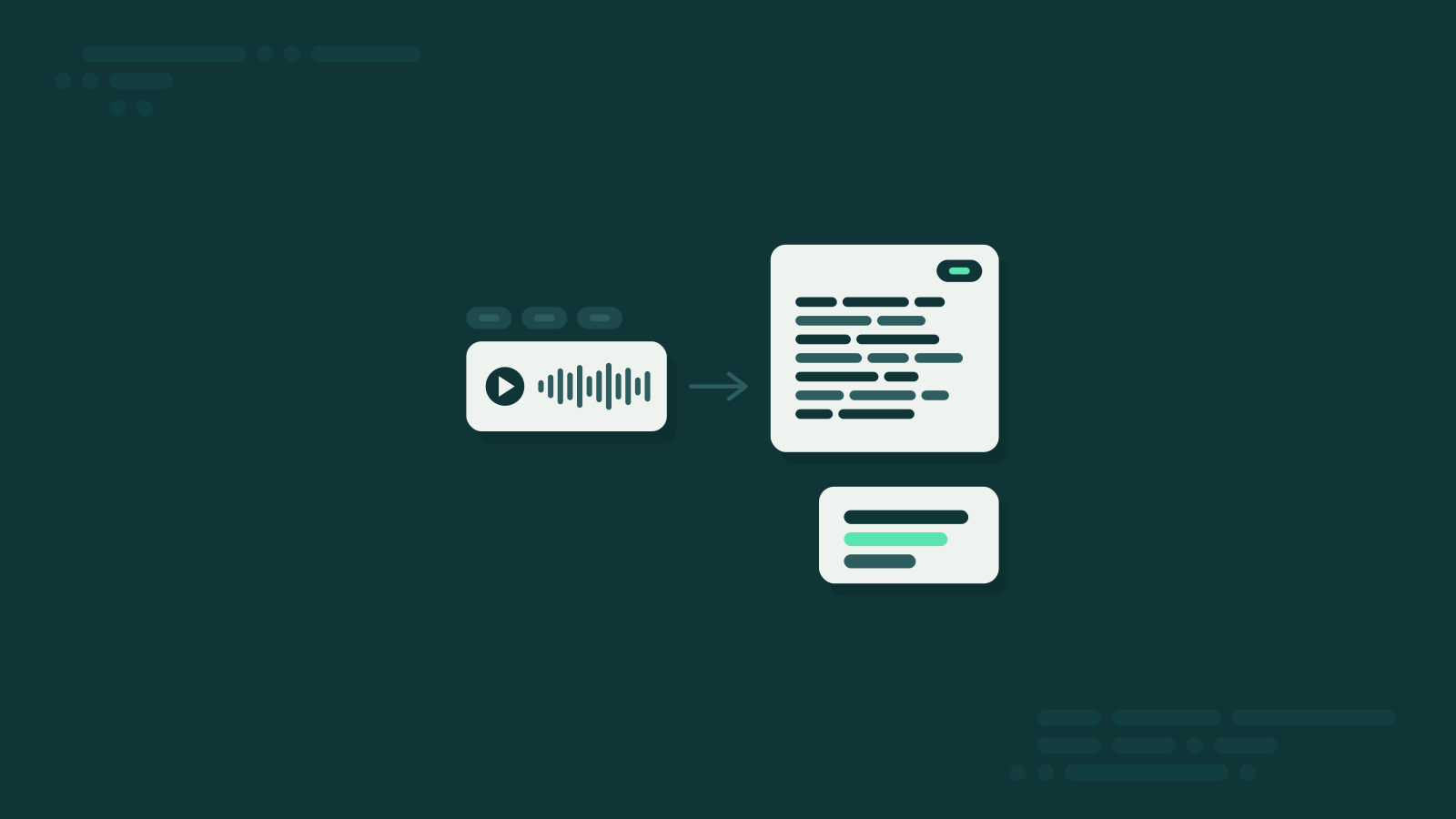
C’est là que le transfert entre en jeu. Summarize.One est un bot sur WhatsApp qui te résume les messages vocaux. Comme WhatsApp Web et Desktop sont synchronisés avec ton téléphone, tout fonctionne depuis le PC :
- Ouvre le chat avec le bot : écris une fois « Bonjour » à Summarize.One. Depuis ton téléphone ou directement sur le PC. Pas d’appli, pas de téléchargement, pas de compte.
- Transfère : transfère le message vocal au bot dans WhatsApp Web ou l’appli de bureau.
- Lis : quelques secondes plus tard, le résumé est dans le chat du bot – lisible à l’écran, sans le moindre son.
Le message de ton frère devient peut-être : « Le propriétaire refuse de rendre la caution. Il te demande si tu peux l’aider ce week-end à mesurer l’appartement. » Deux phrases, zéro oreille indiscrète.
Par défaut, tu reçois un résumé, au choix court, moyen ou en points clés. Si tu as besoin de chaque mot, tu actives la transcription complète dans les réglages. Important : le résumé arrive toujours dans le chat du bot, jamais automatiquement dans le chat d’origine. Tu transfères donc chaque message toi-même. Pour tester, tu as 5 crédits gratuits ; ensuite, tu achètes des crédits à l’unité ou tu prends un abonnement.
Astuces pour le bureau
- Garde des écouteurs à ton poste. Une paire pas chère dans le tiroir règle le problème pour tous les messages où le ton compte.
- Vérifie le volume avant. Rien de plus gênant qu’un message vocal à fond parce que l’ordi est encore réglé fort depuis la dernière vidéo.
- Garde un œil sur ton écran. En open space, les collègues lisent volontiers par-dessus ton épaule. C’est valable pour les résumés comme pour les chats. Le perso, lis-le quand personne n’est derrière toi.
- Déconnecte-toi de WhatsApp Web. Sur un ordinateur partagé ou qui n’est pas le tien, déconnecte-toi après usage. Sinon, le suivant lit tes chats.
- Confidentialité lors des transferts. Summarize.One traite les données conformément au RGPD, de manière chiffrée, sur des serveurs dans l’UE. Malgré tout : pour les contenus sensibles venant d’autres personnes, demande-toi si tu veux vraiment les transférer.
En résumé
Sur PC, tu peux lire, accélérer et transférer les messages vocaux – mais pas en silence sans écouteurs. Pour tout ce qui n’a pas besoin d’être entendu, transfère le message à Summarize.One et lis l’essentiel à l’écran. Tes collègues te remercieront.